 おかたづけ
おかたづけおかたづけ 使い方マニュアル
はじめての方でも迷わないように、画面の写真つきで説明します。知りたいところだけ、目次から飛んで読めます。
1はじめに(準備)
おかたづけは、スマホのブラウザ(iPhoneはSafari、AndroidはChrome)で使うアプリです。会員登録やアプリストアからのインストールは必要ありません。
- アプリの場所:okatazuke.onrender.com
- 料金:無料(商品を買うときは各ショップでの支払いです)
- 使える回数:1日5回まで(日本時間の0時にリセット)。残りの回数は撮影ボタンの下に出ます。
しばらく使われていないと、最初の表示に30秒ほどかかることがあります。そのまま少し待ってください。
2モードを選ぶ
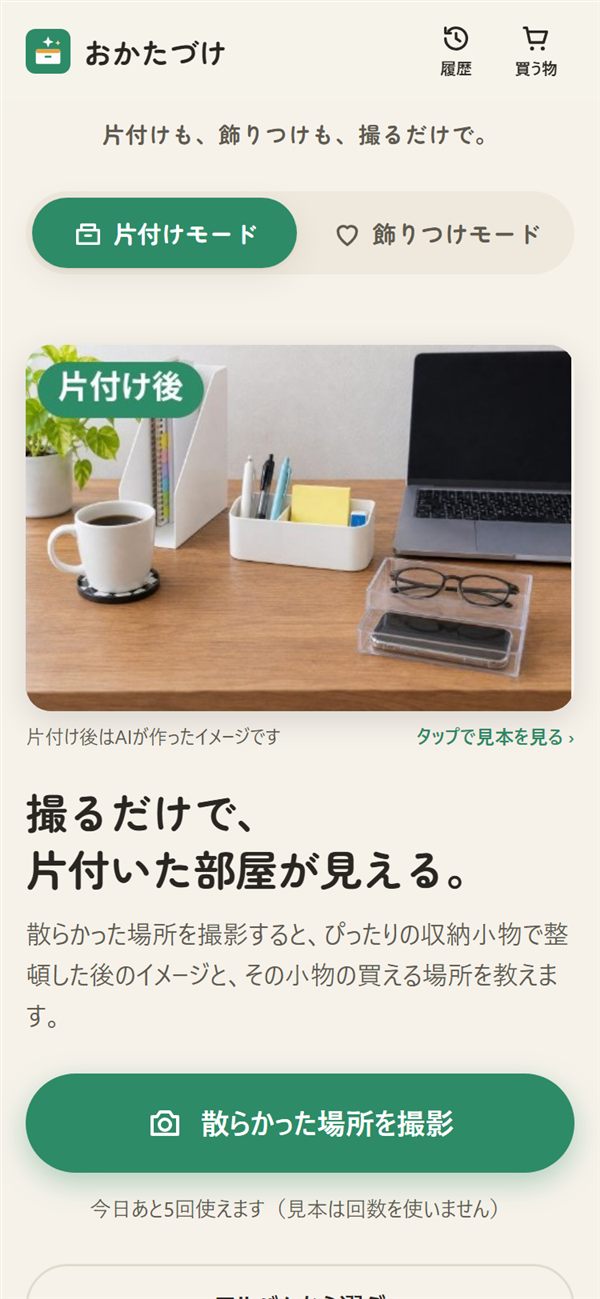
最初の画面の上にある切り替えで、使うモードを選びます。
片付けモード
散らかった場所をすっきりさせたいときに。写真に写っている物を見分けて、ぴったり収まる収納グッズと片付けの手順を提案します。
飾りつけモード
部屋をおしゃれにしたいときに。今の家具はそのままで、ラグ・ポスター・グリーン・照明などを足した完成イメージを作ります。
「タップで見本を見る」を押すと、回数を使わずに結果の見本を見られます。最初に一度見ておくと流れがつかめます。
3写真の撮り方
撮影ボタンを押すとカメラが開きます。アルバムにある写真を選ぶこともできます。
うまく撮るコツ
- 少し離れて、場所の全体を入れる。机なら天板全体、棚なら棚全体が入るように。
- 明るいところで撮る。暗いと物の見分けがつきにくくなります。
- 正面から、なるべくまっすぐ。斜めすぎると広さが分かりにくくなります。
- 1回に1か所。部屋全体より「机の上」「本棚」など場所をしぼると、提案が具体的になります。
人の顔、住所や名前が分かる郵便物・書類などは写らないようにしてください。
4雰囲気・予算を選ぶ
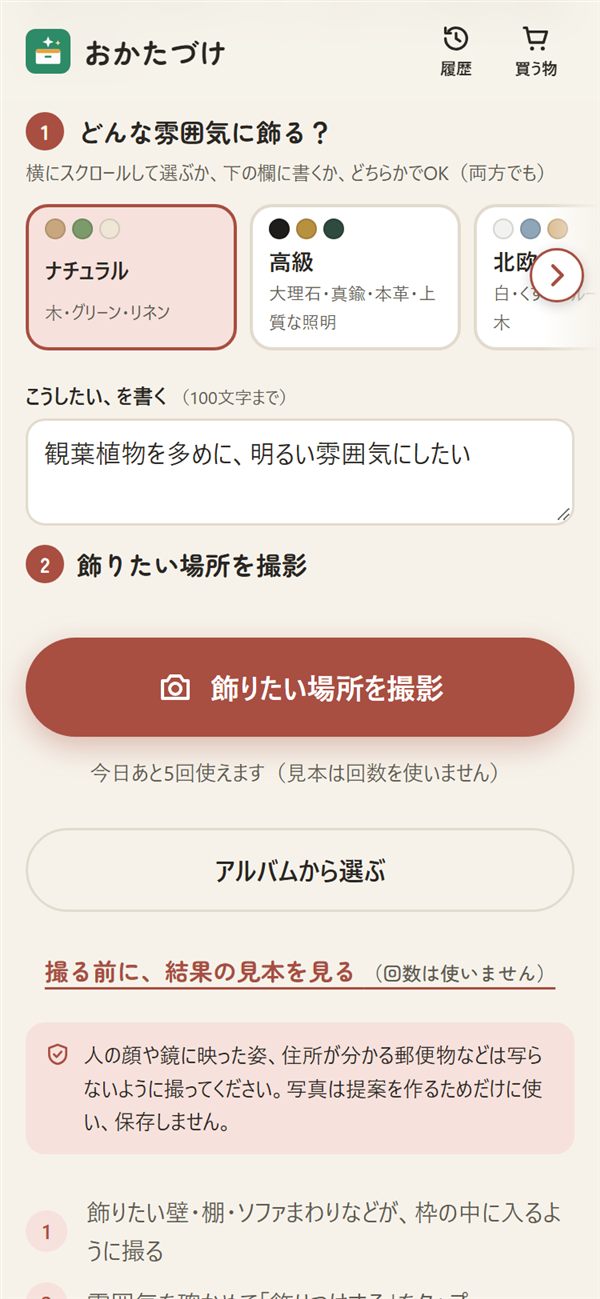
飾りつけモード
雰囲気のカードは横にスクロールできます。ナチュラル・高級・北欧・韓国風・和モダン・カフェ風・ホテルライク・ヴィンテージ・シンプル・モダン・モノトーン・かわいい の11種類です。
「こうしたい」の欄には、100文字まで自由に希望を書けます(例:「観葉植物を多めに」「くすみカラーで落ち着いた感じ」)。雰囲気を選ばず、こうしたいだけでも進められます。
撮影後の画面で 今ある家具は変えない(小物だけを足す) にチェックを入れると、ラグやクッションなど家具に重なる物を使わず、壁・棚の上・空いている床などに置く小物だけで提案します。今の家具のまま、模様替えの候補を比べたいときに便利です。
片付けモード
撮影後の画面で、収納の雰囲気(おまかせ・ナチュラル・モノトーン・白でそろえる・かわいい)を選べます。
予算・広さの指定(任意)
「予算・広さなどを指定する」を開くと、予算の上限や置ける広さを入れられます。「安い物を中心に」にチェックすると、1個500円までの手ごろな商品を中心に選びます(高級を選んだときは使えません)。
選び終わったら、画面下の整頓するまたは飾りつけするを押します。結果が出るまで1分ほど、画面はそのままでお待ちください。
5結果の見方
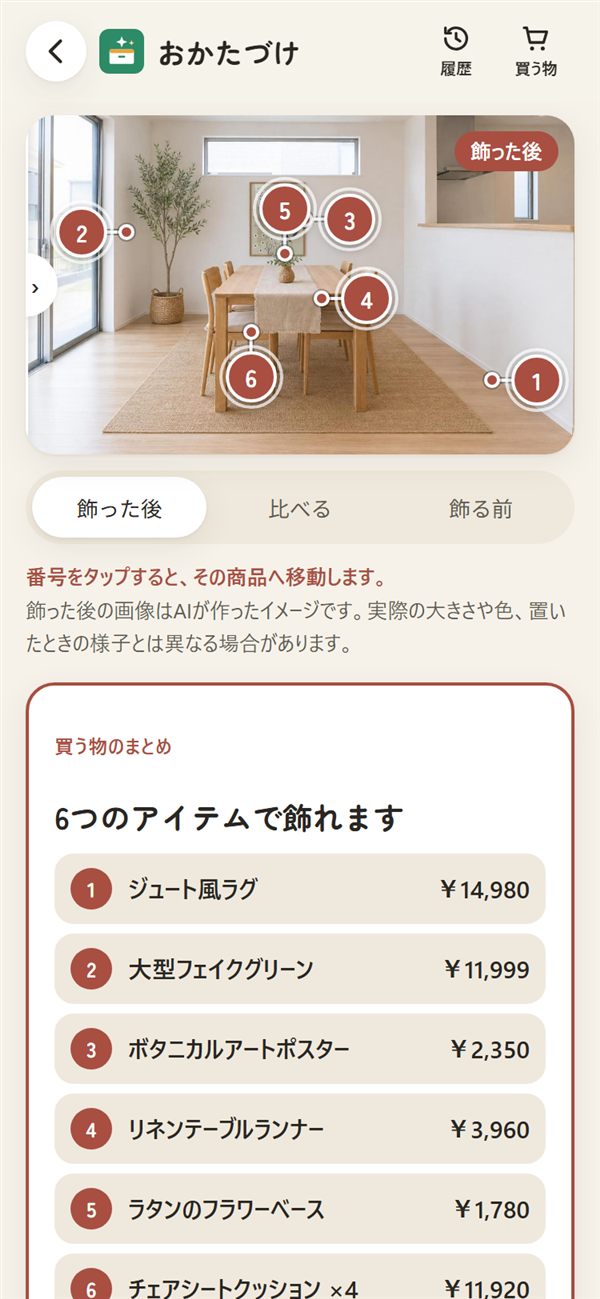
いちばん上に、AIが作った完成イメージが出ます。画像の上の番号は、下の商品の番号と対応しています。番号を押すと、その商品の説明へ移動します。
画像は、つまみを動かすと前と後を比べられます。
上のタブ(アイテム・手順・記録・共有 など)を押すと、見たいところへすぐ移動できます。
完成イメージはAIが作った「イメージ」です。実際の大きさ・色・収まり方とは違うことがあります。
6商品を選ぶ・買う物リスト
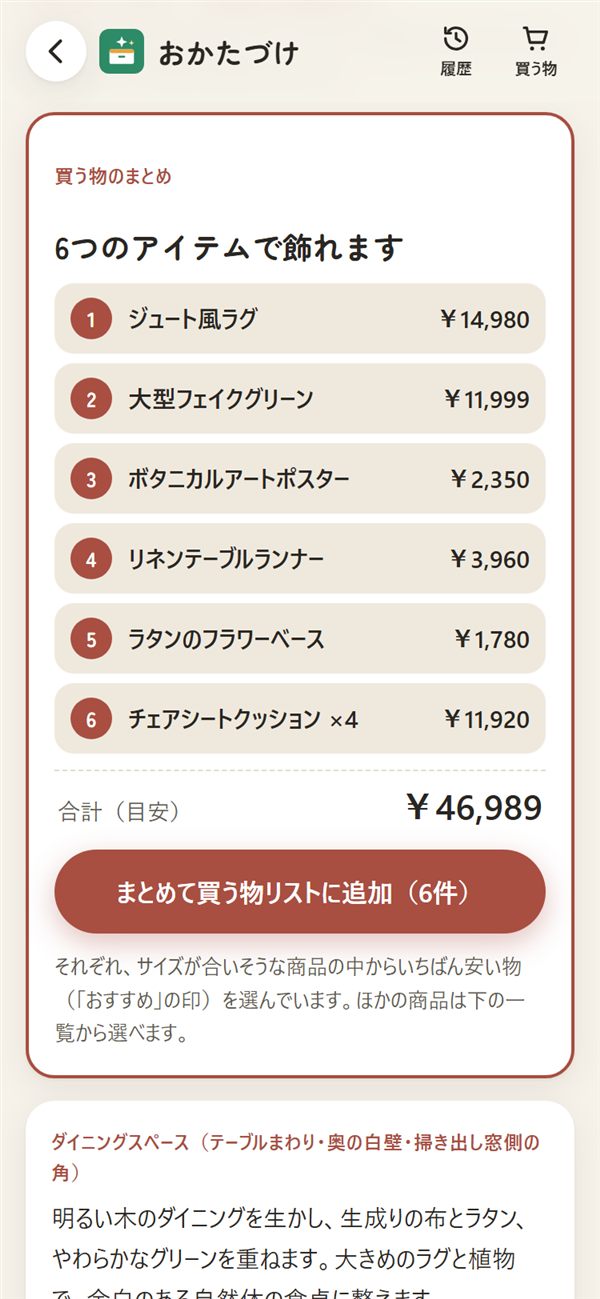
買う物のまとめ
おすすめの商品と合計の目安がひと目で分かります。まとめて買う物リストに追加で、全部をリストに入れられます。
商品ごとの候補
アイテムごとに、楽天市場・Yahoo!ショッピングの商品がいくつか並びます。「おすすめ」の印がついた商品が基本の候補です。「収まる目安」「置ける目安」でサイズが合うかを確認できます。
ほかのショップで探したいときは、Amazon・ニトリ・ダイソーなどの検索リンクも使えます。
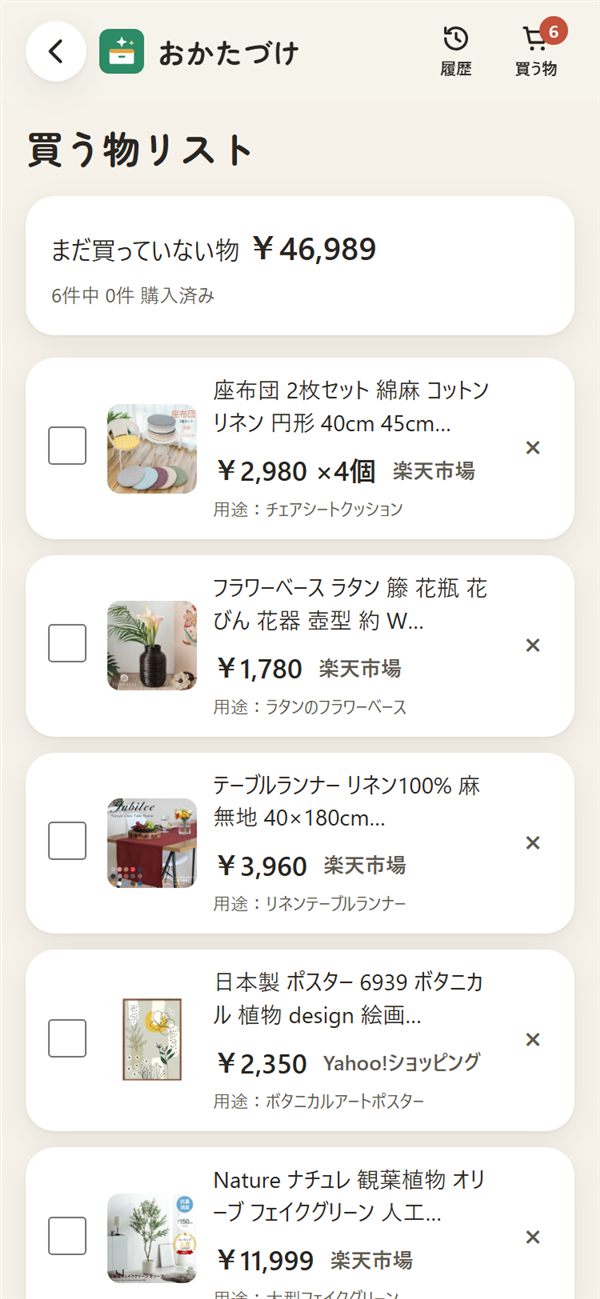
買う物リスト
右上の買う物から、いつでもリストを開けます。買い終わった物にはチェックを。リストはお使いのスマホの中に保存されます。
商品の価格・在庫は変わることがあります。買う前に、必ず各ショップの商品ページでサイズと価格を確認してください。
7手順を見ながら進める
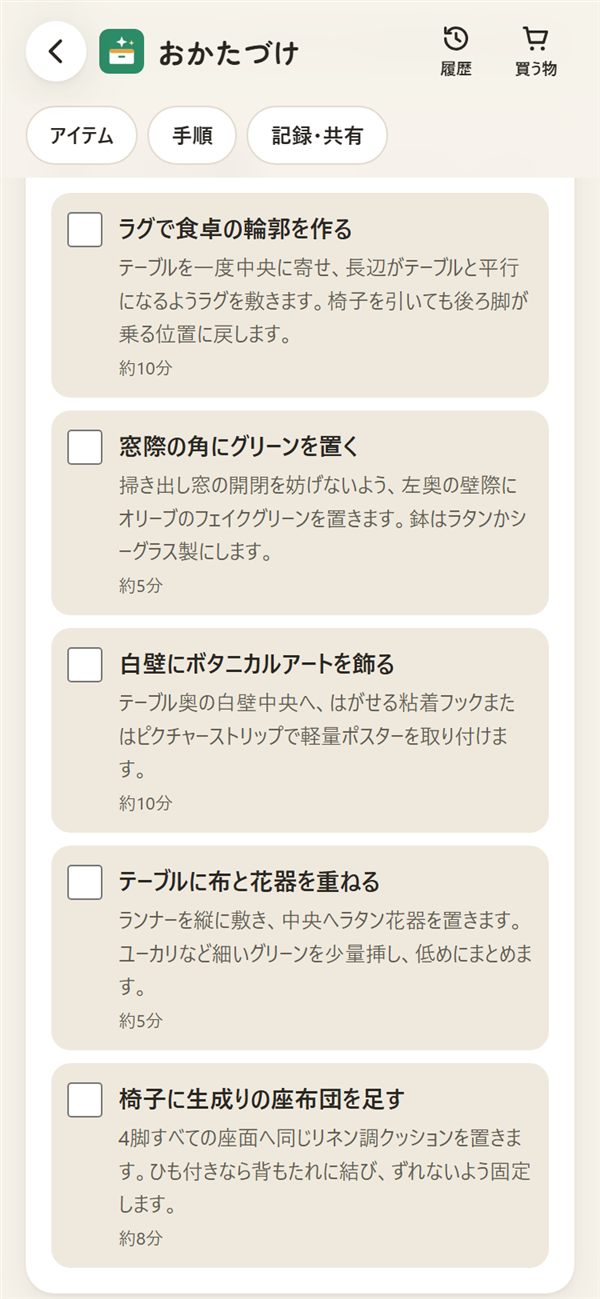
「手順」タブには、何から手をつけるか・どこに置くかが所要時間つきで並びます。終わったものにチェックを入れながら進めてください。
片付けモードでは「見つけた物」タブで、写真から見つけた物と、それをどの収納に入れるかが分かります。
8記録・共有
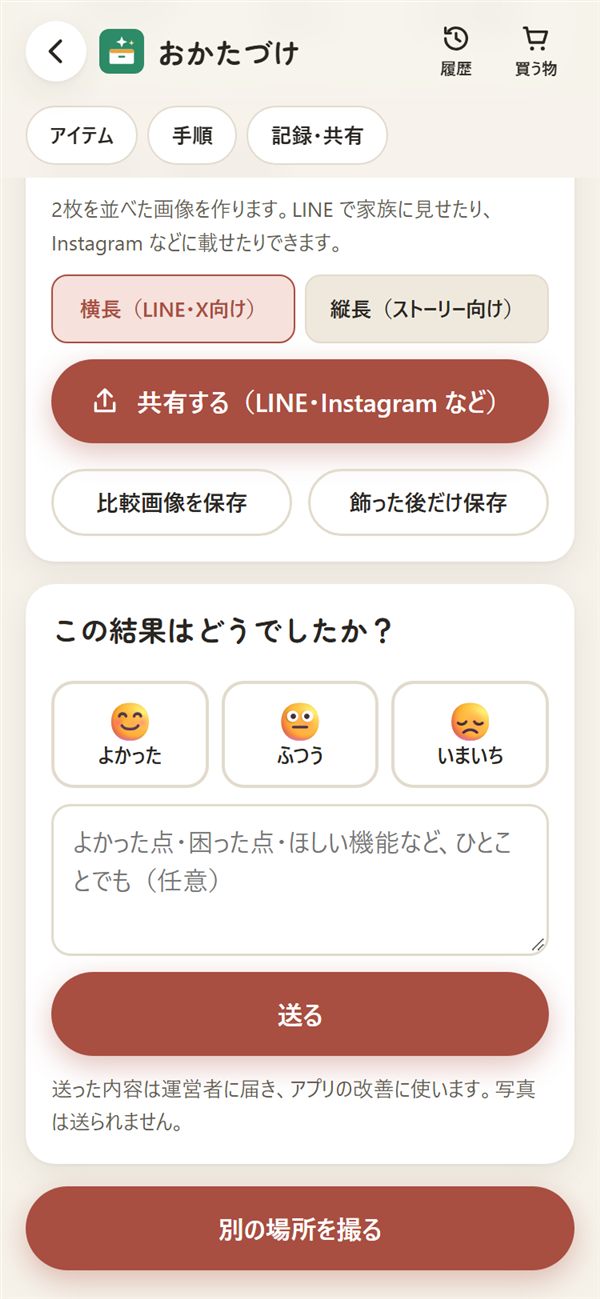
比較画像(前と後を並べた画像)を作って、LINEやInstagramなどで共有できます。横長(LINE・X向け)と縦長(ストーリー向け)を選べます。
実際に片付け・飾りつけをしたら、片付けた後を撮影で同じ場所を撮ると、「前・AIの案・実際の結果」を並べて残せます。
作った結果は右上の履歴からいつでも見直せます(お使いのスマホの中だけに保存されます)。
9ホーム画面に追加(アプリのように使う)
ホーム画面に追加すると、次からアイコンをタップするだけで開けます。
iPhone(Safari)
- 画面下の共有ボタン(四角から矢印が出ているマーク)を押す
- 「ホーム画面に追加」を選ぶ
- 右上の「追加」を押す
Android(Chrome)
- アプリの画面に出る「ホーム画面に追加」を押す(出ないときは右上の︙メニューから「ホーム画面に追加」)
- 「インストール」または「追加」を押す
10困ったときは
結果がなかなか出ない
混み合っているときは1分以上かかることがあります。画面を閉じずにお待ちください。2〜3分たっても出ないときは、通信の良いところでもう一度お試しください。
今日の回数を使い切って撮影できない
1日5回までです。日本時間の0時を過ぎるとまた使えます。
思っていた提案と違う
雰囲気を変えたり、「こうしたい」に具体的な希望を書いたりして作り直してみてください。撮る範囲をしぼるのも効果的です。
カメラが開かない
ブラウザのカメラの許可がオフになっている可能性があります。スマホの設定でブラウザのカメラを許可するか、アルバムから写真を選んでください。
ご意見・ご要望
アプリの画面下のご意見・ご要望を送るから送れます。改善の参考にさせていただきます。